5.4 KiB
5.4 KiB
| title | language_tabs | language_clients | toc_footers | includes | headingLevel | ||||||
|---|---|---|---|---|---|---|---|---|---|---|---|
| 自定义容器镜像 |
|
|
2 |
自定义容器镜像
概述
Stable Diffusion 亚马逊云科技插件解决方案具有极高的灵活性,您可以随时替换 SageMaker Endpoint 模型的容器镜像,也可以随时恢复到默认镜像。
为了实现这个能力,请按照以下步骤操作:
- 第一步:构建容器镜像
- 第二步:准备命令执行环境和权限
- 第三步:将指定的 SageMaker Endpoint 模型镜像替换为您自己的容器镜像或恢复为默认镜像
- 第四步:验证或诊断容器镜像是否正常工作
准备容器镜像
您可自行构建容器镜像(强烈建议您在更换镜像前验证该镜像是否正常),验证后将镜像上传到和部署方案相同区域的 Amazon ECR{:target="_blank"} 中,详细请阅读 将 Amazon ECR 与 AWS CLI 结合使用{:target="_blank"} ,操作完成后,您将获得一个镜像 URI,如:
123456789012.dkr.ecr.cn-northwest-1.amazonaws.com.cn/your-image:latest
Dockerfile 模板如下:
# Use a specific version for reproducibility
FROM 763104351884.dkr.ecr.us-east-1.amazonaws.com/pytorch-inference:2.0.1-gpu-py310-cu118-ubuntu20.04-sagemaker

# Set environment variables to non-interactive (this prevents some prompts)
ENV DEBIAN_FRONTEND=non-interactive

# Install system packages in a single RUN step to reduce image size
RUN apt-get update -y && \
    apt-get install -y \
    your-package \
    rm -rf /var/lib/apt/lists/*

# Set your entrypoint
ENTRYPOINT ["python", "/your/serve"]
准备命令执行的权限环境
权限
请确保您的账户具备足够的权限,否则执行命令会因为权限不足而失败,请将该示例策略附加到您的 IAM 用户或角色,注意替换变量 {Partition},{Region} 和 {Account} 为您自己的区域和账户:
{
  "Version": "2012-10-17",
  "Statement": [
    {
      "Sid": "StableDiffusionOnAWSExtensionEndpoint",
      "Effect": "Allow",
      "Action": [
        "sagemaker:DescribeModel",
        "sagemaker:DescribeEndpoint",
        "sagemaker:DescribeEndpointConfig",
        "sagemaker:DeleteModel",
        "sagemaker:DeleteEndpoint",
        "sagemaker:DeleteEndpointConfig",
        "sagemaker:CreateModel",
        "sagemaker:CreateEndpoint",
        "sagemaker:CreateEndpointConfig"
      ],
      "Resource": [
        "arn:${Partition}:sagemaker:${Region}:${Account}:model/infer-model-*",
        "arn:${Partition}:sagemaker:${Region}:${Account}:endpoint/infer-endpoint-*",
        "arn:${Partition}:sagemaker:${Region}:${Account}:endpoint-config/infer-config-*"
      ]
    },
    {
      "Effect": "Allow",
      "Action": "iam:PassRole",
      "Resource": "arn:${Partition}:iam::${Account}:role/*createEndpoint*"
    },
    {
      "Effect": "Allow",
      "Action": "application-autoscaling:DeregisterScalableTarget",
      "Resource": "*"
    }
  ]
}
环境
关于执行后续命令的环境,有两种方式:
- 方式一(推荐):打开并登陆 CloudShell{:target="_blank"} ,在终端初始化完成后执行命令,请将 {region} 更换为您方案部署的区域,如:
us-east-1- 登录地址:https://{region}.console.aws.amazon.com/cloudshell/home
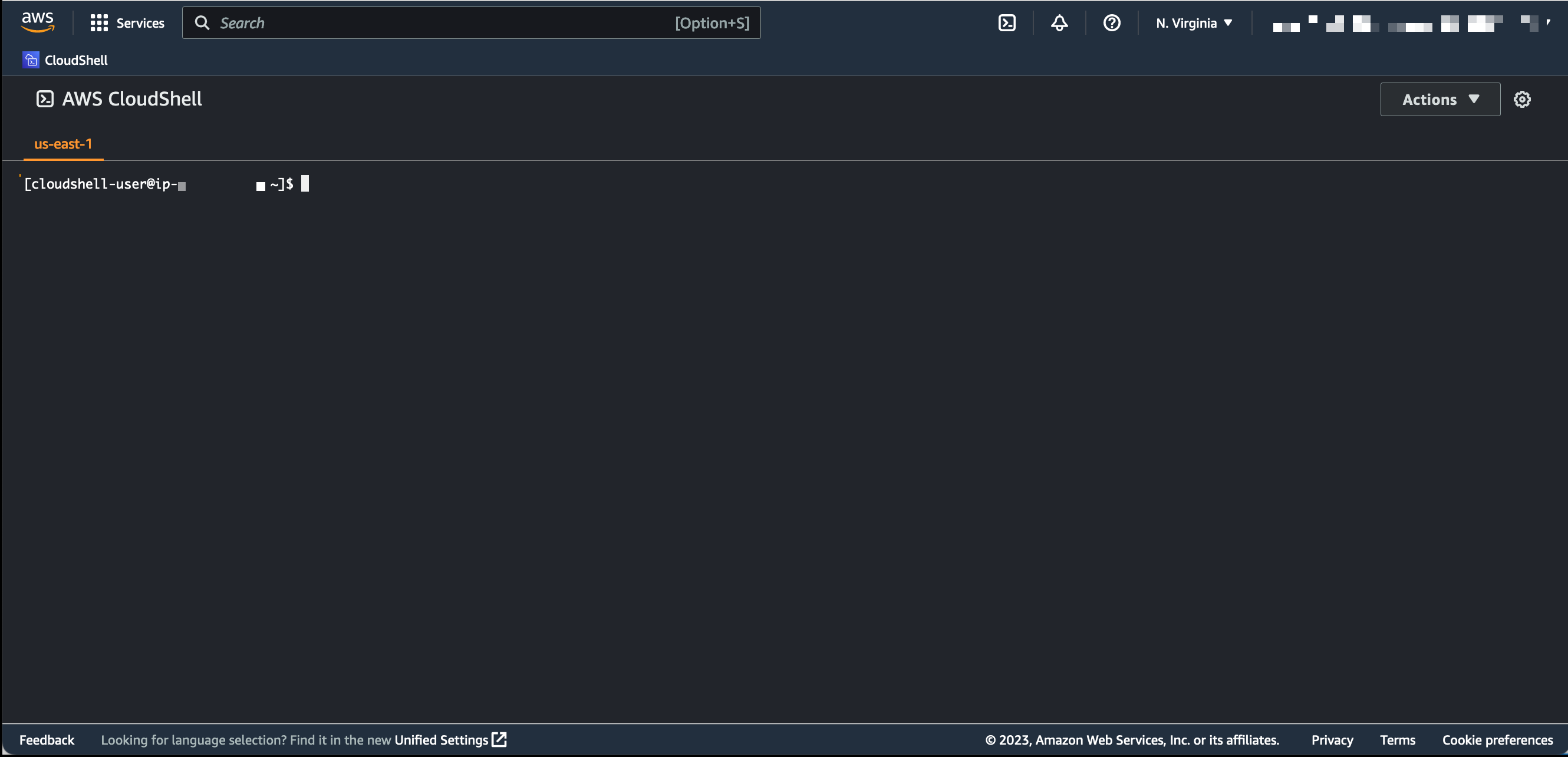
- 方式二:在您自己的环境中执行,您需要:
使用自定义容器镜像
准备好镜像后,您只需替换以下命令中的变量,并执行命令,即可完成更换镜像:
- {region}:方案部署的区域,如:
us-east-1 - {endpoint-name}:Endpoint 名称,如:
infer-endpoint-111111 - {image-uri}:容器镜像 URI
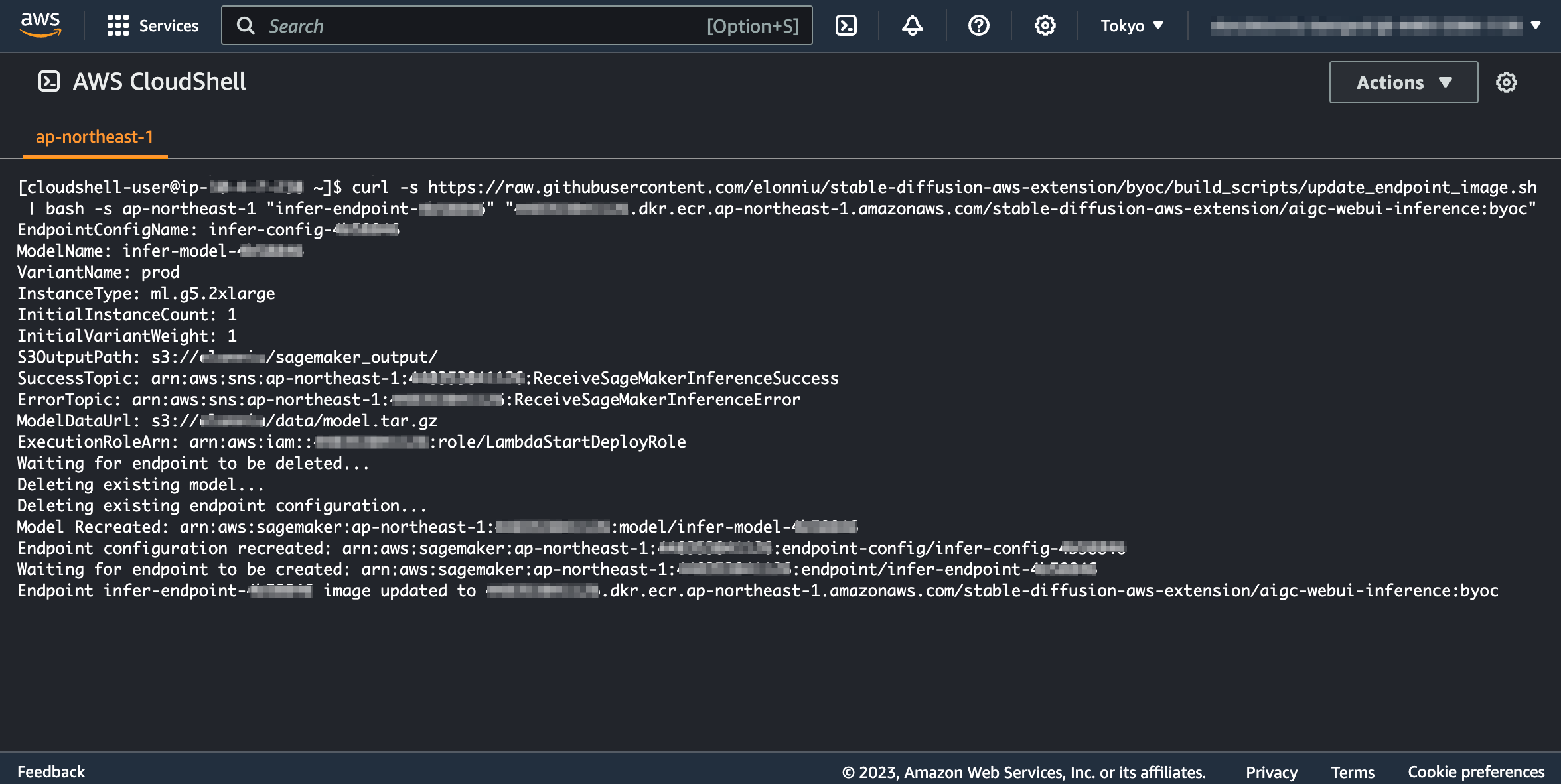
curl -s https://raw.githubusercontent.com/awslabs/stable-diffusion-aws-extension/main/build_scripts/update_endpoint_image.sh | bash -s {region} {endpoint-name} {image-uri}
效果如下:
恢复默认镜像
如欲恢复默认镜像,请替换以下命令中的变量,并执行命令,即可恢复到默认镜像:
- {region}:方案部署的区域,如:
us-east-1 - {endpoint-name}:Endpoint 名称,如:
infer-endpoint-111111
curl -s https://raw.githubusercontent.com/awslabs/stable-diffusion-aws-extension/main/build_scripts/update_endpoint_image.sh | bash -s {region} {endpoint-name} default
验证或诊断容器镜像
强烈建议您在更换镜像后验证或诊断容器镜像是否正常工作,如需查看日志,您可进入 Endpoint 的日志组查看日志:
- {region}:方案部署的区域,如:
us-east-1 - {endpoint-name}:Endpoint 名称,如:
infer-endpoint-111111
https://{region}.console.aws.amazon.com/cloudwatch/home?region={region}#logsV2:log-groups$3FlogGroupNameFilter$3D{endpoint-name}