2.7 KiB
使用txt2img进行云上推理
您可以打开txt2img标签页,通过结合使用txt2img原生区域及解决方案新增面板Amazon SageMaker Inference,实现调用云上资源的txt2img推理工作。
txt2img的使用方法
-
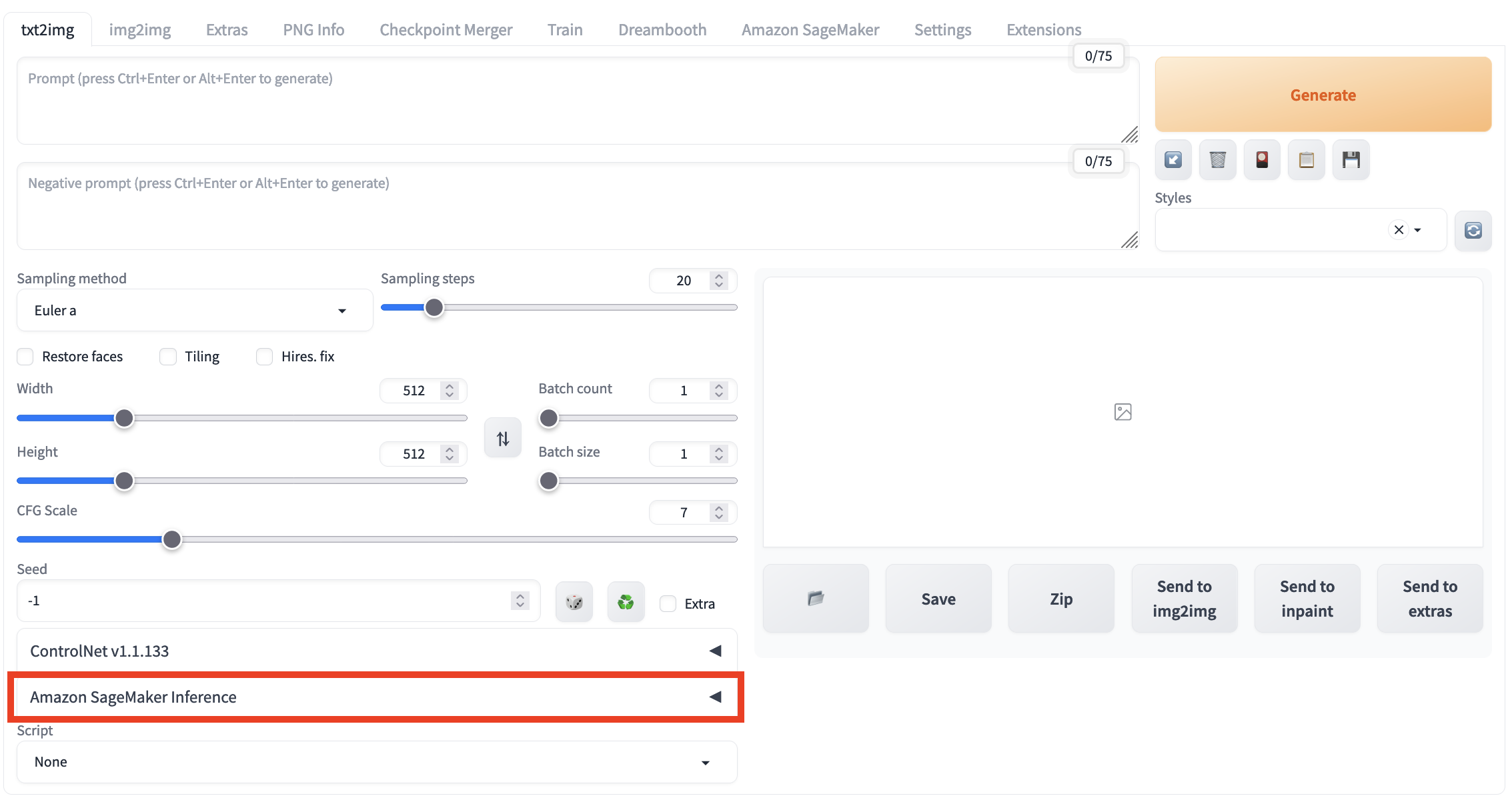
进入txt2img标签页,展开Amazon SageMaker Inference面板。
-
输入推理所需参数。同于本地推理,您可以按需编辑txt2img原生的推理参数,包括提示词,负提示词,取样参数,推理参数等。
-
选择推理节点。点击Select Cloud SageMaker Endpoint右侧的刷新按钮,选择一个处于InService状态的推理节点。
!!! Important "提示" 此项为必选项。如果选择处于其他状态的推理节点,或者选择为空,点击Generate on Cloud开启云上推理功能时会报错。
-
点击模型下拉框右侧的刷新按钮,选择推理所需的Stable Diffusion Checkpoint(必选,可多选)及其他所需的Extra Networks for Cloud Inference(可选,并且可多模型多选叠加)。
-
点击Generate on Cloud。
-
查看推理结果。通过点击Inference Job JDs右侧的刷新按钮进行下拉列表刷新,查看最上方的、符合推理提交时间戳的Inference Job ID。txt2img标签页右上方的Output区域会显示推理的结果,包括图片,提示词以及推理的参数等。在此基础上,可以点击Save或者Send to img2img等,进行后续工作流。
补充: 列表按照推理时间倒序排列,即最近的推理任务排在最上方。每条记录的命名格式为推理时间->推理状态(succeed/in progress/fail)->inference id。

Controlnet的使用方法
openpose的使用方法
-
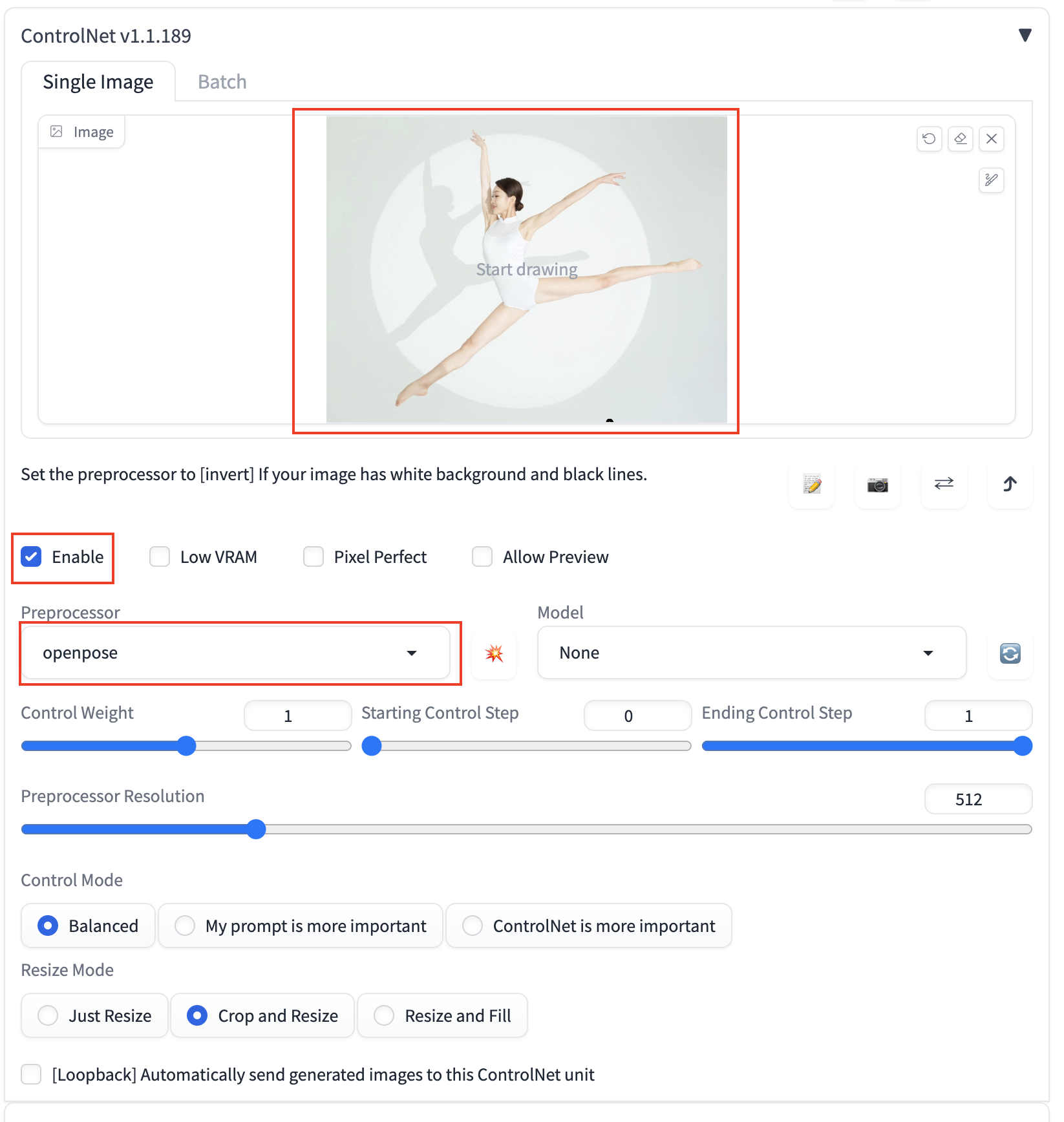
打开ControlNet面板,勾选Enabel,选择Preprocessor为openpose,同时上传图片。
-
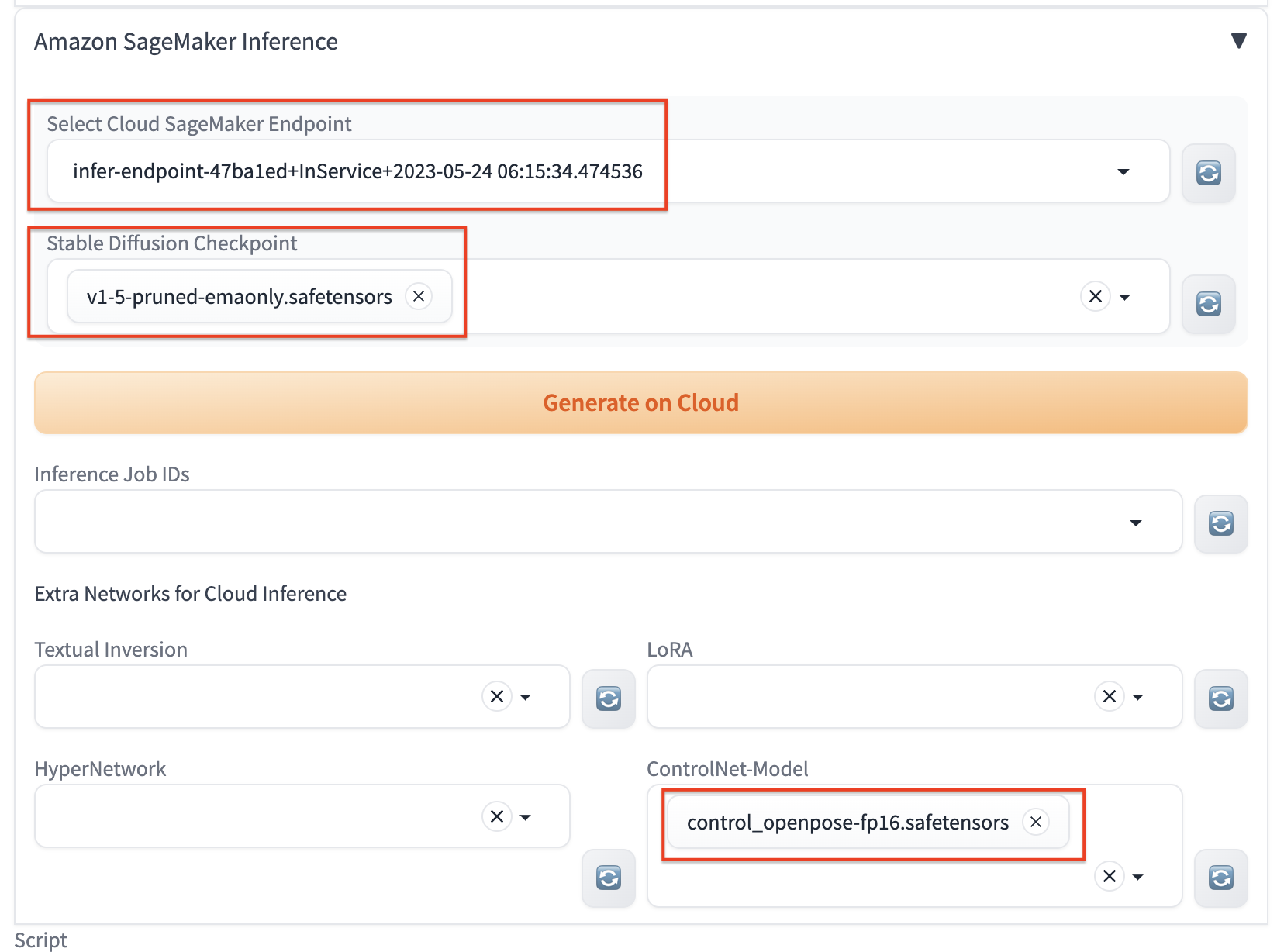
在Amazon SageMaker Inference面板的里面选择Stable Diffusion Checkpoint和ControlNet-Model。如下方示例图中选择v1-5-pruned-emaonly.safetensors和control_openpose-fp16.safetensors。提示词a cute dog。
-
点击Generate on Cloud。
-
查看推理结果。通过点击Inference Job JDs右侧的刷新按钮进行下拉列表刷新,查看最上方的、符合推理提交时间戳的Inference Job ID。
-
后续操作。如需对推理图片保存或作进一步处理,可以点击Save或者Send to img2img等。
