293 lines
16 KiB
Markdown
293 lines
16 KiB
Markdown
# 用 Tiled Diffusion & VAE 生成大型图像
|
||
|
||
[![CC 署名-非商用-相同方式共享 4.0][cc-by-nc-sa-shield]][cc-by-nc-sa]
|
||
|
||
[English](README.md) | 中文
|
||
|
||
由于部分无良商家销售WebUI,捆绑本插件做卖点收取智商税,本仓库的许可证已修改为 [CC BY-NC-SA](https://creativecommons.org/licenses/by-nc-sa/4.0/),任何人都可以自由获取、使用、修改、以相同协议重分发本插件。
|
||
**自许可证修改之日(AOE 2023.3.28)起,之后的版本禁止用于商业贩售 (不可贩售本仓库代码,但衍生的艺术创作内容物不受此限制)。**
|
||
|
||
如果你喜欢这个项目,请给作者一个 star!⭐
|
||
|
||
[](https://ko-fi.com/pkuliyi2015)
|
||
|
||
****
|
||
|
||
本插件通过以下三种技术实现了 **在有限的显存中进行大型图像绘制**:
|
||
|
||
1. 两种 SOTA diffusion tiling 算法:[Mixture of Diffusers](https://github.com/albarji/mixture-of-diffusers) 和 [MultiDiffusion](https://multidiffusion.github.io)
|
||
2. 原创的 Tiled VAE 算法。
|
||
3. 原创混合放大算法生成超高清图像
|
||
|
||
|
||
## 功能列表
|
||
|
||
- [x] [StableSR支持](https://github.com/pkuliyi2015/sd-webui-stablesr)
|
||
- [x] [Tiled Noise Inversion](#🆕-tiled-noise-inversion)
|
||
- [x] [Tiled VAE](#🔥-tiled-vae)
|
||
- [x] [区域提示控制](#区域提示控制)
|
||
- [x] [Img2img 放大](#img2img-放大)
|
||
- [x] [生成超大图像](#生成超大图像)
|
||
|
||
=> 快速入门教程: [Tutorial for multidiffusion upscaler for automatic1111](https://civitai.com/models/34726), 感谢由 [@PotatoBananaApple](https://github.com/pkuliyi2015/multidiffusion-upscaler-for-automatic1111/discussions/120) 提供 🎉
|
||
|
||
****
|
||
|
||
### 🆕 结合 ControlNet v1.1 瓦片模型
|
||
|
||
> 高质量图像放大,产生清晰且整洁的细节。
|
||
|
||
- 本插件的 Tiled Noise Inversion 功能可以与 ControlNet v1.1 Tile模型 (简称 CN Tile) 协同工作,产出细节合适的高质量大图。[示例](https://imgsli.com/MTc2MDU0)
|
||
- 高重绘幅度下(>= 0.4)CN Tile 倾向于产生过多的细节,使图像看起来脏乱。
|
||
- MultiDiffusion Noise Inversion 倾向于产生整洁但过度磨皮的图像,缺乏足够的细节。
|
||
- 然而把这两个功能结合,就能同时消除两者的缺陷
|
||
- 能产生整洁清晰的线条、边缘和颜色
|
||
- 能产生适当和合理的细节,不显得怪异或凌乱
|
||
- 推荐的设置:
|
||
- 重绘幅度 >= 0.75,采样步数25步
|
||
- Method = Mixture of Diffusers,overlap = 8
|
||
- Noise Inversion Steps >= 30
|
||
- **Renoise strength = 0**
|
||
- CN Tile 预处理器 = tile_resample,下采样率 = 2
|
||
- 如果您的结果模糊:
|
||
- 尝试增加 Noise Inversion Steps
|
||
- 尝试降低重绘幅度
|
||
- 尝试换一个模型
|
||
- 与纯 CN Tile 对比,画面更加整洁:
|
||
- [比较1](https://imgsli.com/MTc1OTc3),50 NI 步数,重绘幅度 = 0.75
|
||
- [比较2](https://imgsli.com/MTc1OTc4),200 NI 步数,重绘幅度 = 1
|
||
- 高重绘幅度下画面颜色会变,这是CN Tile的已知bug,我们无法修复
|
||
|
||
### Tiled Noise Inversion
|
||
|
||
> 适用于不想改变作画结构的 Img2Img
|
||
|
||
- 超高分辨率高质量图像放大,8k图仅需12G显存
|
||
- 尤其适用于人像放大,当你不想大幅改变人脸时
|
||
- 4x放大效果,去噪强度0.4:[对比图1](https://imgsli.com/MTY1NzM1),[对比图2](https://imgsli.com/MTY2MTY5)
|
||
- 对比Ultimate SD Upscale, 这一的算法更加忠实于原图,且产生更少的奇怪结果。与Ultimate SD Upscale(实测最佳去噪强度0.3),对比如下 [对比图1](https://imgsli.com/MTY1NzUw),[对比图2](https://imgsli.com/MTY2MTcx)
|
||
|
||
⚠ 请不要一上来就放的非常大,建议先在小图上用1.5x测试。通常需要denoise小于0.6,CFG敏感度不大,可自行尝试。
|
||
|
||
****
|
||
|
||
### 🔥 Tiled VAE
|
||
|
||
> 极大降低 VAE 编解码大图所需的显存开销
|
||
|
||
- **几乎无成本的降低显存使用。**
|
||
- 您可能不再需要 --lowvram 或 --medvram。
|
||
- 以 highres.fix 为例,如果您之前只能进行 1.5 倍的放大,则现在可以使用 2.0 倍的放大。
|
||
- 通常您可以使用默认设置而无需更改它们。
|
||
- 但是如果您看到 CUDA 内存不足错误,请相对降低两项 tile 大小。
|
||
|
||
****
|
||
|
||
### 区域提示控制
|
||
|
||
> 通过融合多个区域进行大型图像绘制。
|
||
|
||
⚠ 我们建议您使用自定义区域来填充整个画布。
|
||
|
||
#### 示例 1:以高分辨率绘制多个角色
|
||
|
||
- 参数:
|
||
- 模型:Anything V4.5, 高度 = 1920, 宽度 = 1280 (未使用highres.fix), 方法(Method) = Mixture of Diffusers
|
||
- 全局提示语:masterpiece, best quality, highres, extremely clear 8k wallpaper, white room, sunlight
|
||
- 全局负面提示语:ng_deepnegative_v1_75t EasyNegative
|
||
- ** 块大小(tile size)参数将不起效,可以忽略它们。**
|
||
|
||
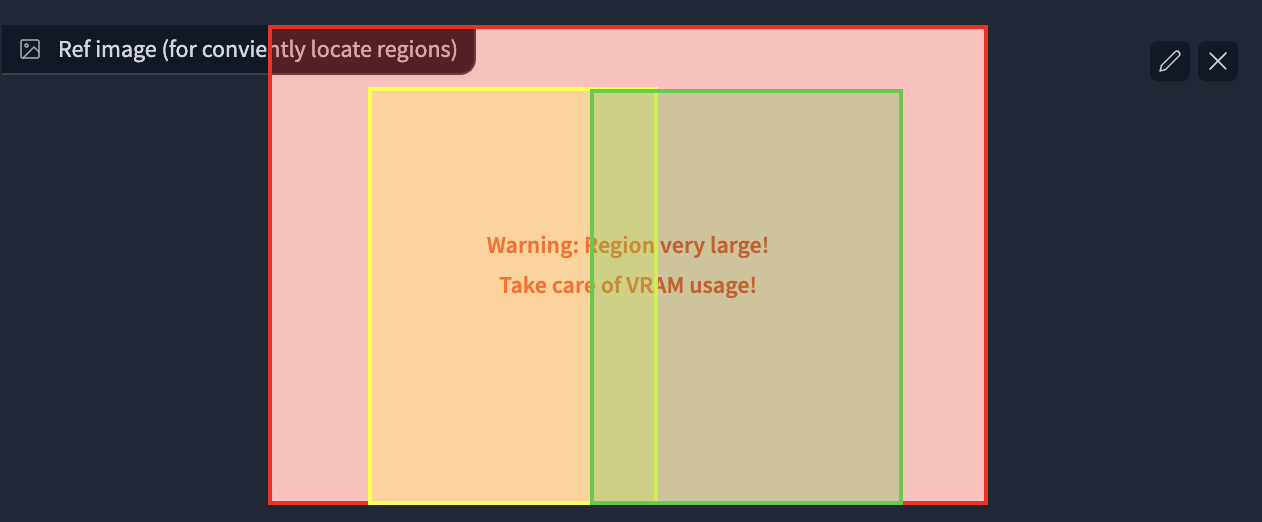
- 区域:
|
||
- 区域 1:提示语 = sofa,类型 = Background
|
||
- 区域 2:提示语 = 1girl, gray skirt, (white sweater), (slim) waist, medium breast, long hair, black hair, looking at viewer, sitting on sofa,类型 = Foreground,羽化 = 0.2
|
||
- 区域 3:提示语 = 1girl, red silky dress, (black hair), (slim) waist, large breast, short hair, laughing, looking at viewer, sitting on sofa,类型 = Foreground,羽化 = 0.2
|
||
|
||
- 区域布局:
|
||
|
||
|
||
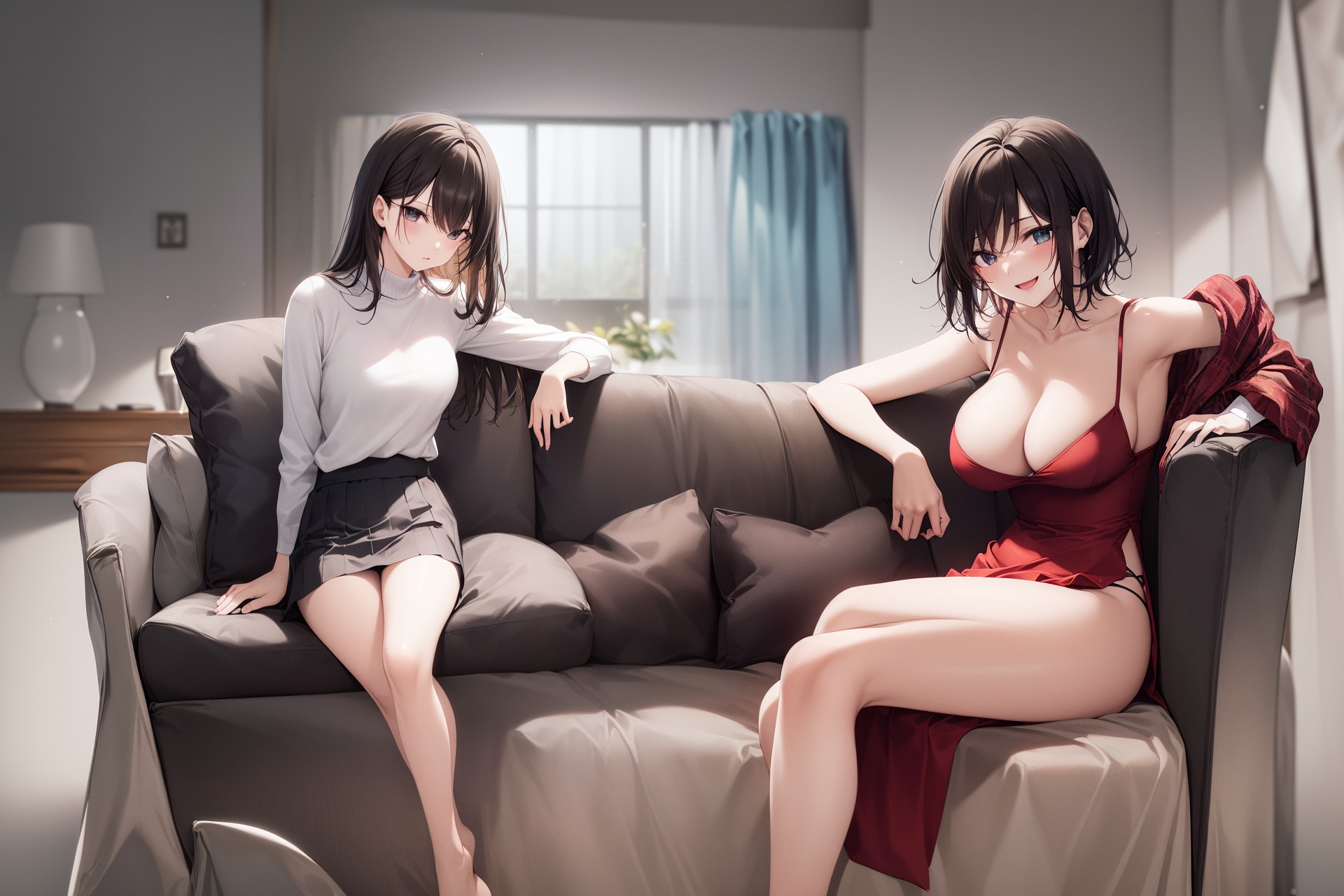
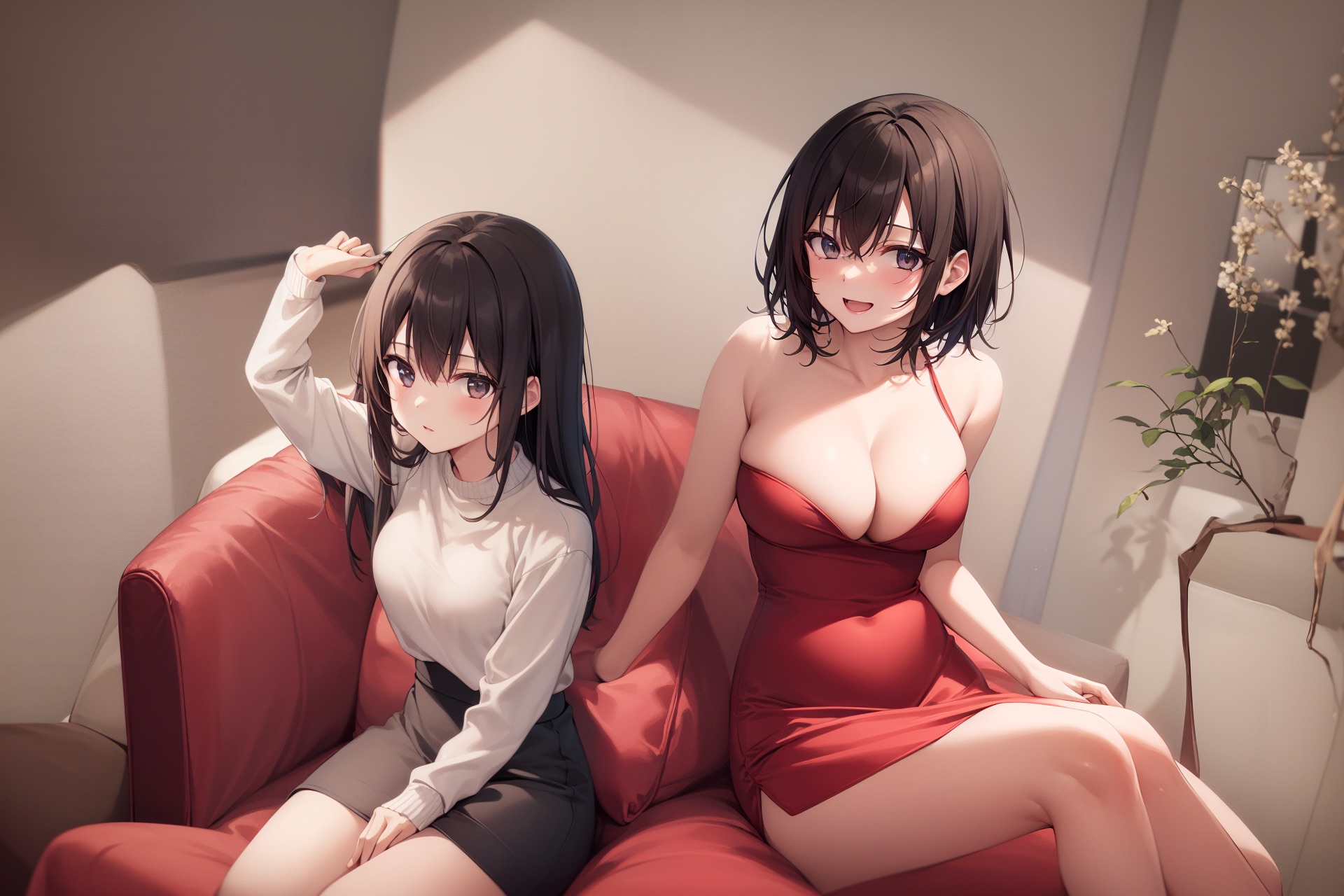
- 结果 (4张中的2张)
|
||
|
||
|
||
|
||
#### 示例 2:绘制全身人物
|
||
|
||
ℹ 通常情况下,以高分辨率绘制全身人物会比较困难(例如可能会将两个身体连接在一起)。
|
||
ℹ 通过将你的角色置入背景中,可以轻松的做到这一点。
|
||
|
||
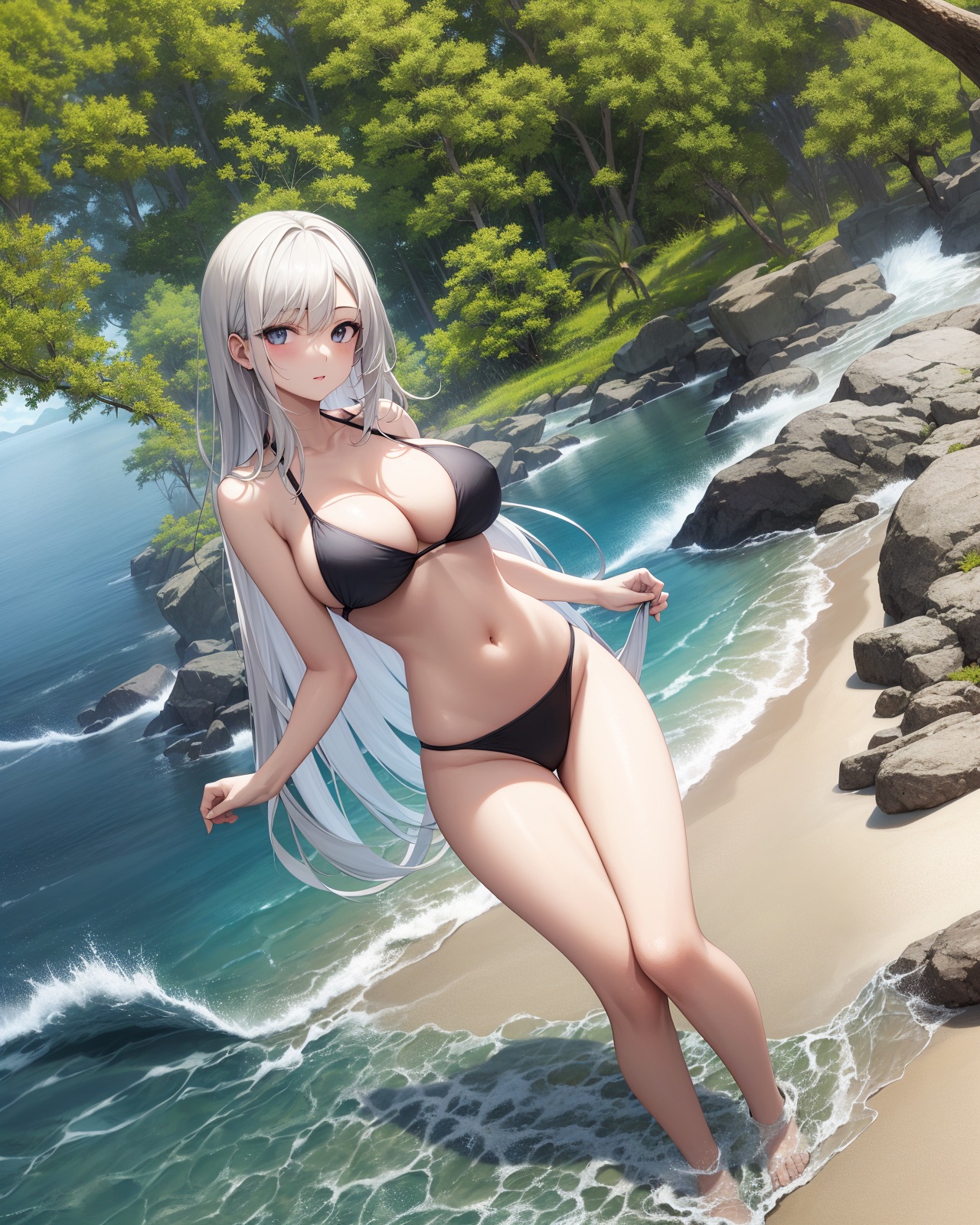
- 参数:
|
||
- 模型:Anything V4.5,宽度 = 1280,高度 = 1600 (未使用highres.fix),方法(Method) = MultiDiffusion
|
||
- 全局提示语:masterpiece, best quality, highres, extremely clear 8k wallpaper, beach, sea, forest
|
||
- 全局负面提示语:ng_deepnegative_v1_75t EasyNegative
|
||
|
||
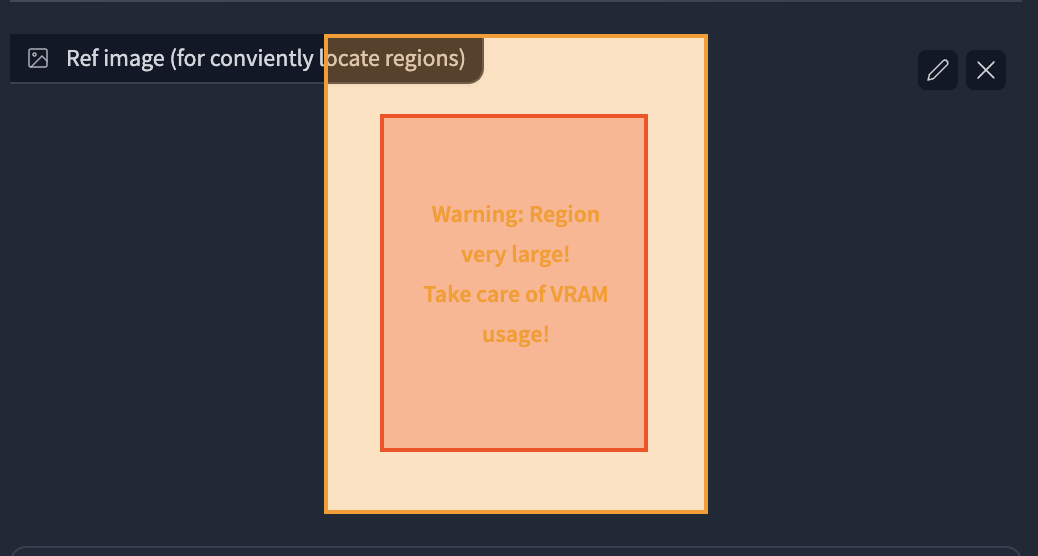
- 区域:
|
||
- 区域 1:提示语 = 1girl, black bikini, (white hair), (slim) waist, giant breast, long hair,类型(Type) = Foreground,羽化(Feather) = 0.2
|
||
- 区域 2:提示语 = (空),类型(Type) = Background
|
||
|
||
- 区域布局:
|
||
|
||
|
||
- 结果: NVIDIA V100 使用 4729 MB 显存用了 32 秒生成完毕。我很幸运的一次就得到了这个结果,没有进行任何挑选。
|
||
|
||
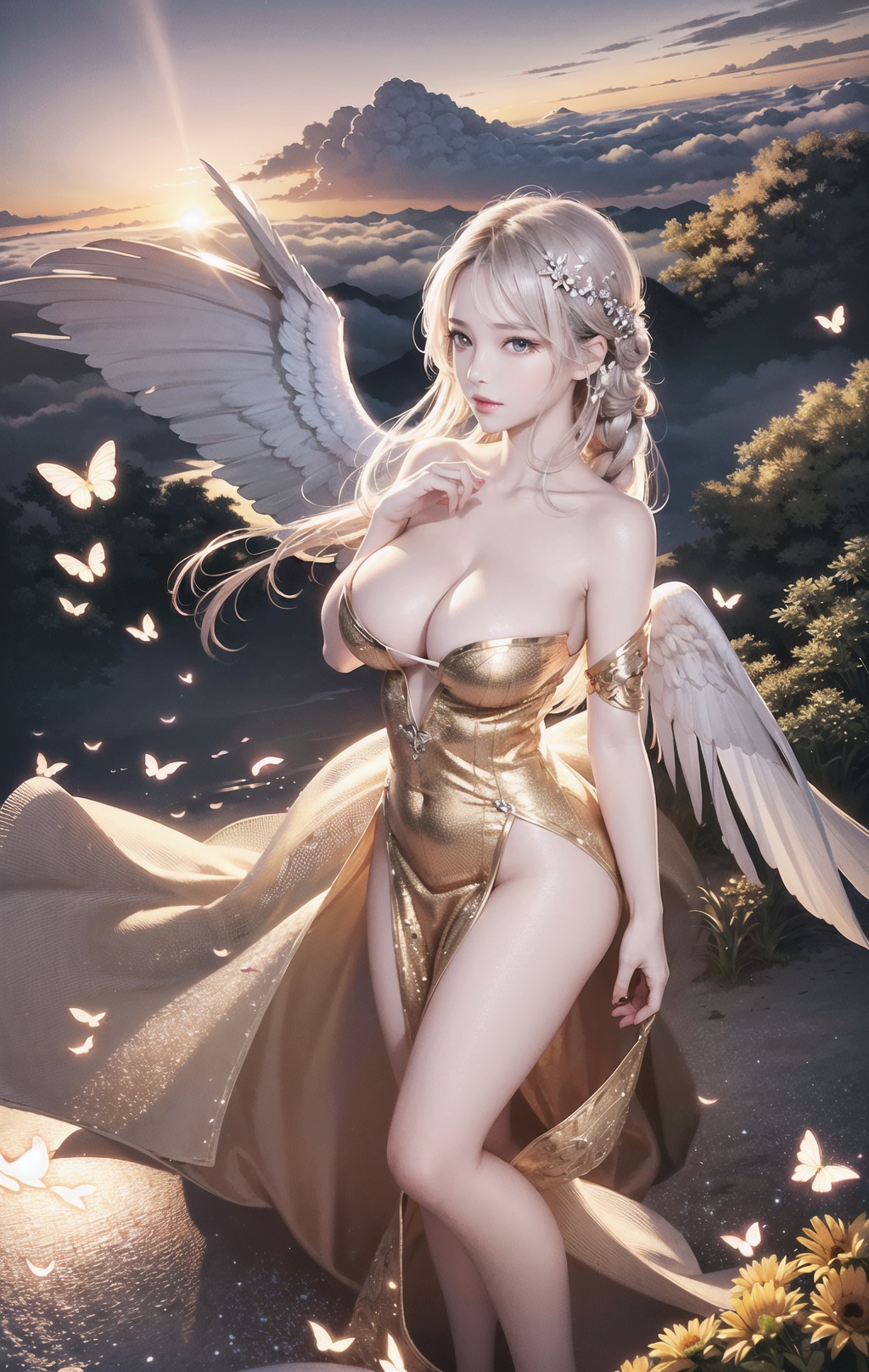
- 也适用于 2.5D 人物。例如,1024 * 1620像素的图像生成
|
||
- 特别感谢 @辰熙 的所有设置。点击此处查看更多她的作品:https://space.bilibili.com/179819685
|
||
- 从20次生成结果中精选而出。
|
||
|
||
|
||
****
|
||
|
||
### Img2img 放大
|
||
|
||
> 利用 Tiled Diffusion 来放大或重绘图像
|
||
|
||
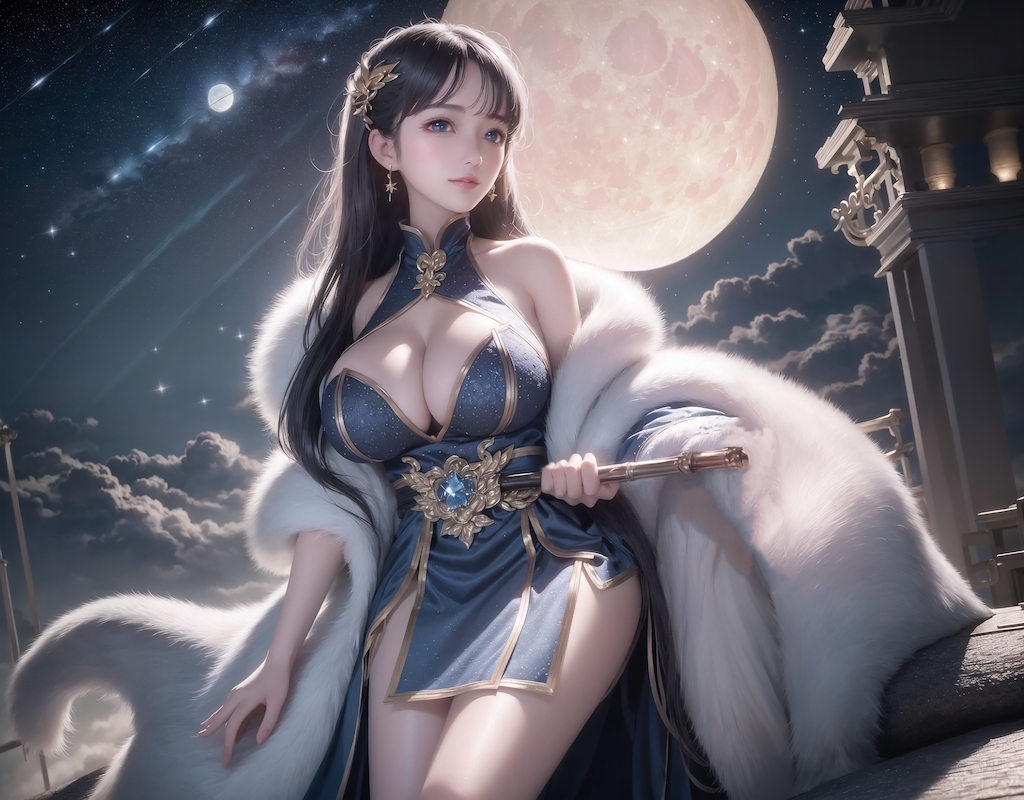
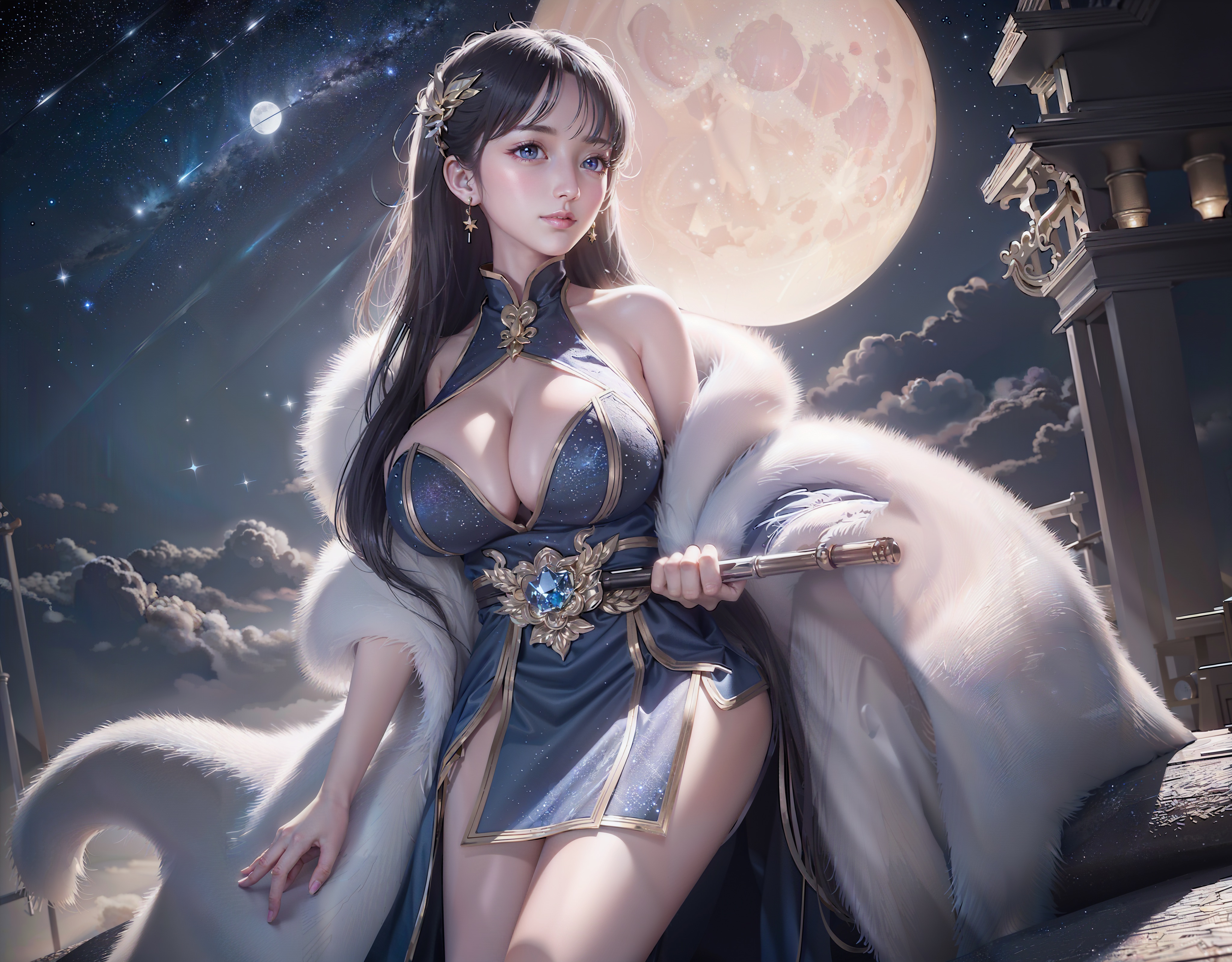
#### 示例:从1024 * 800 放大到 4096 * 3200 ,使用默认参数
|
||
|
||
- 参数:
|
||
- 降噪 = 0.4,步数 = 20,采样器 = Euler a,放大器 = RealESRGAN++,负面提示语=EasyNegative,
|
||
- 模型:Gf-style2 (4GB 版本), 提示词相关性(CFG Scale) = 14, Clip 跳过层(Clip Skip) = 2
|
||
- 方法(Method) = MultiDiffusion, 分块批处理规模(tile batch size) = 8, 分块高度(tile size height) = 96, 分块宽度(tile size width) = 96, 分块重叠(overlap) = 32
|
||
- 全局提示语 = masterpiece, best quality, highres, extremely detailed 8k wallpaper, very clear, 全局负面提示语 = EasyNegative.
|
||
|
||
- 放大前
|
||
|
||
- 4倍放大后:无精选,在 NVIDIA Tesla V100 上使用1分12秒生成完毕(如果只放大2倍,10秒即可生成完毕)
|
||
|
||
|
||
****
|
||
|
||
### 生成超大图像
|
||
|
||
ℹ 请在页面顶部使用简单的正面提示语,因为它们将应用于每个区域。
|
||
ℹ 如果要将对象添加到特定位置,请使用**区域提示控制**并启用**绘制完整的画布背景**
|
||
|
||
#### 示例 1:masterpiece, best quality, highres, city skyline, night.
|
||
|
||

|
||
|
||
#### 示例 2:与 ControlNet 配合转绘清明上河图
|
||
|
||
- 22020 x 1080 超宽图像转绘
|
||
- Masterpiece, best quality, highres, ultra-detailed 8k unity wallpaper, bird's-eye view, trees, ancient architectures, stones, farms, crowd, pedestrians
|
||
- 原图:[单击查看原图](https://github.com/pkuliyi2015/multidiffusion-img-demo/blob/master/ancient_city_origin.jpeg)
|
||
- 
|
||
- 转绘:[单击查看原图](https://github.com/pkuliyi2015/multidiffusion-img-demo/blob/master/ancient_city.jpeg)
|
||
- 
|
||
|
||
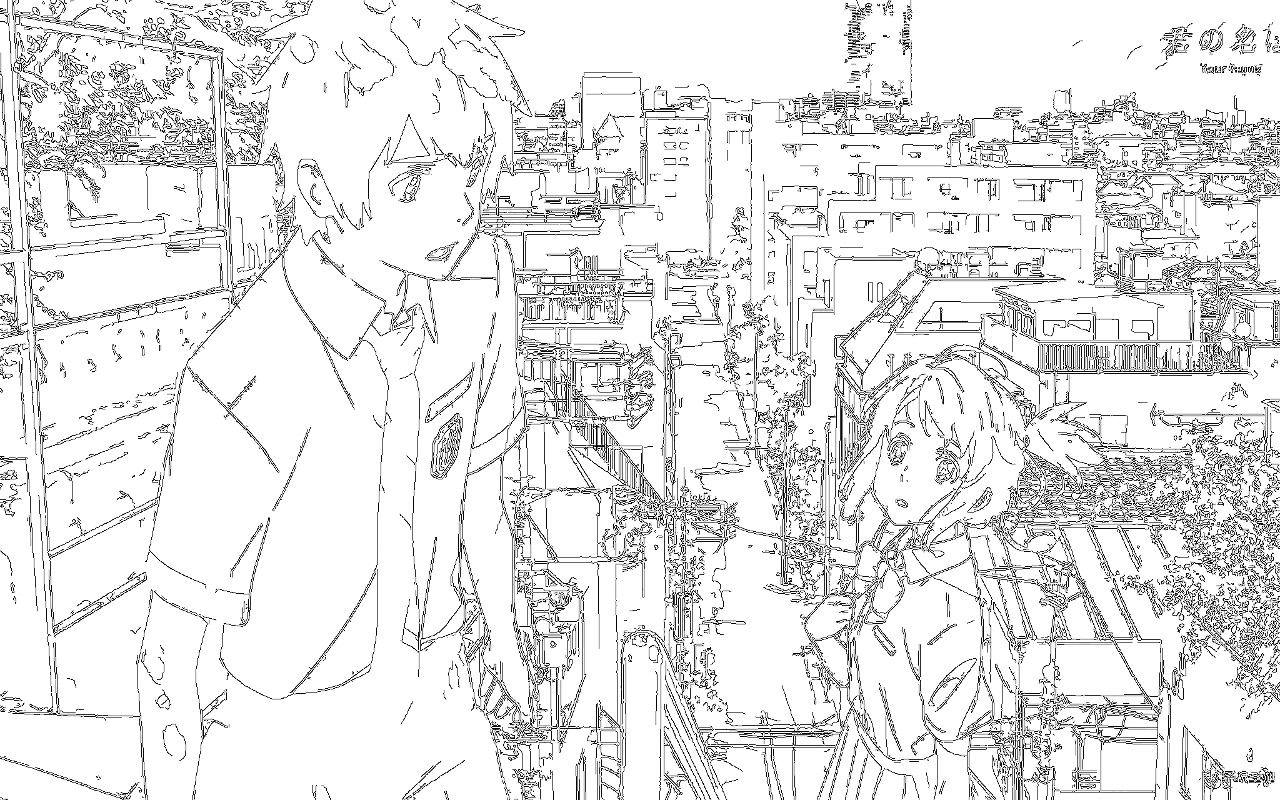
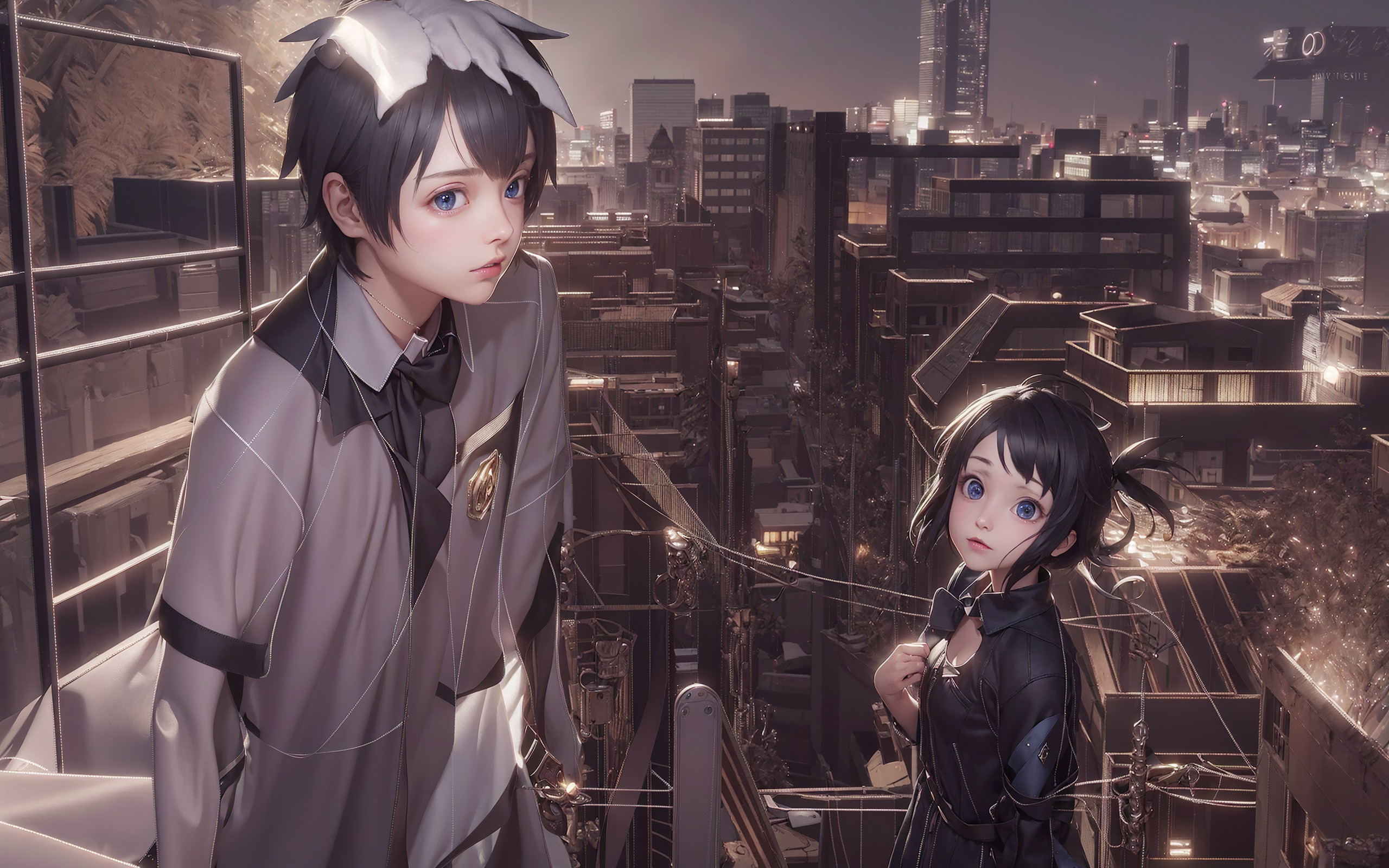
#### 示例 3: 2560 * 1280 大型图像绘制
|
||
|
||
- ControlNet (canny edge)
|
||
|
||
|
||
|
||
|
||
****
|
||
|
||
## 安装
|
||
|
||
⚪ 方法 1: 官方市场
|
||
|
||
- 打开Automatic1111 WebUI -> 点击“扩展”选项卡 -> 点击“可用”选项卡 -> 找到“[MultiDiffusion 放大器(TiledDiffusion with Tiled VAE)]” -> 点击“安装”
|
||
|
||
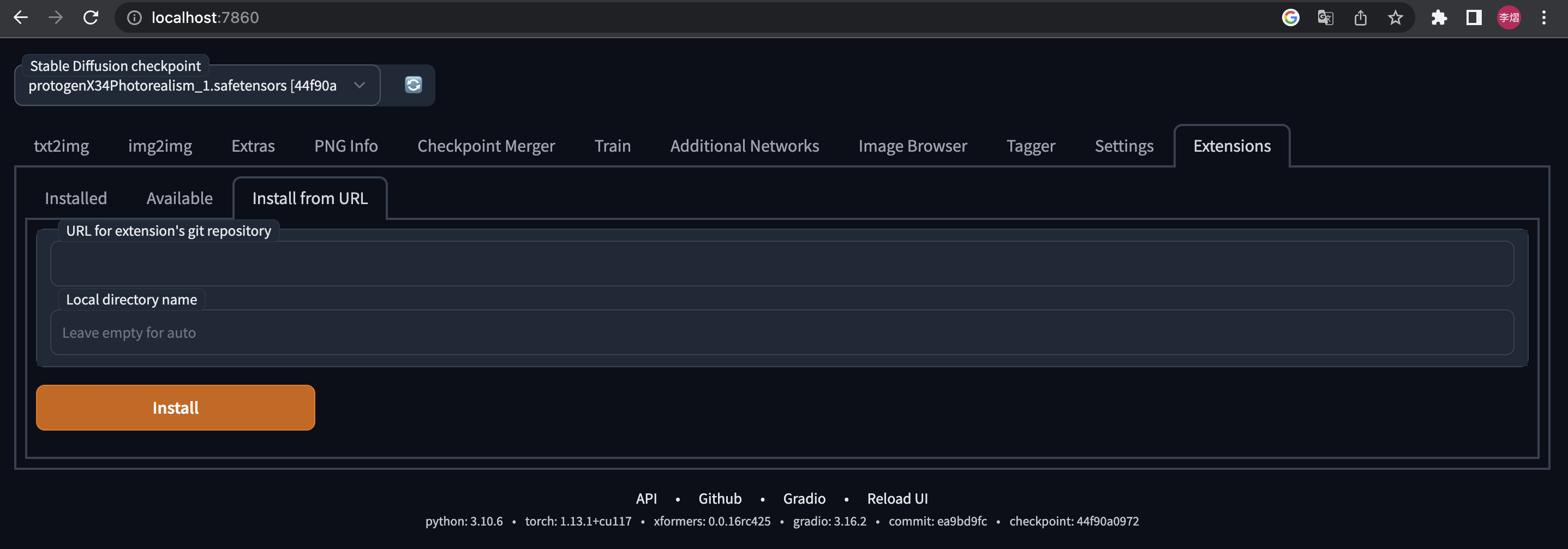
⚪ 方法 2: URL 安装
|
||
|
||
- 打开Automatic1111 WebUI -> 点击“扩展”选项卡 -> 点击“从网址安装”选项卡 -> 输入 https://github.com/pkuliyi2015/multidiffusion-upscaler-for-automatic1111.git -> 点击“安装”
|
||
|
||
|
||
|
||
****
|
||
|
||
## 使用方法
|
||
|
||
### Tiled VAE
|
||
|
||
|
||
|
||
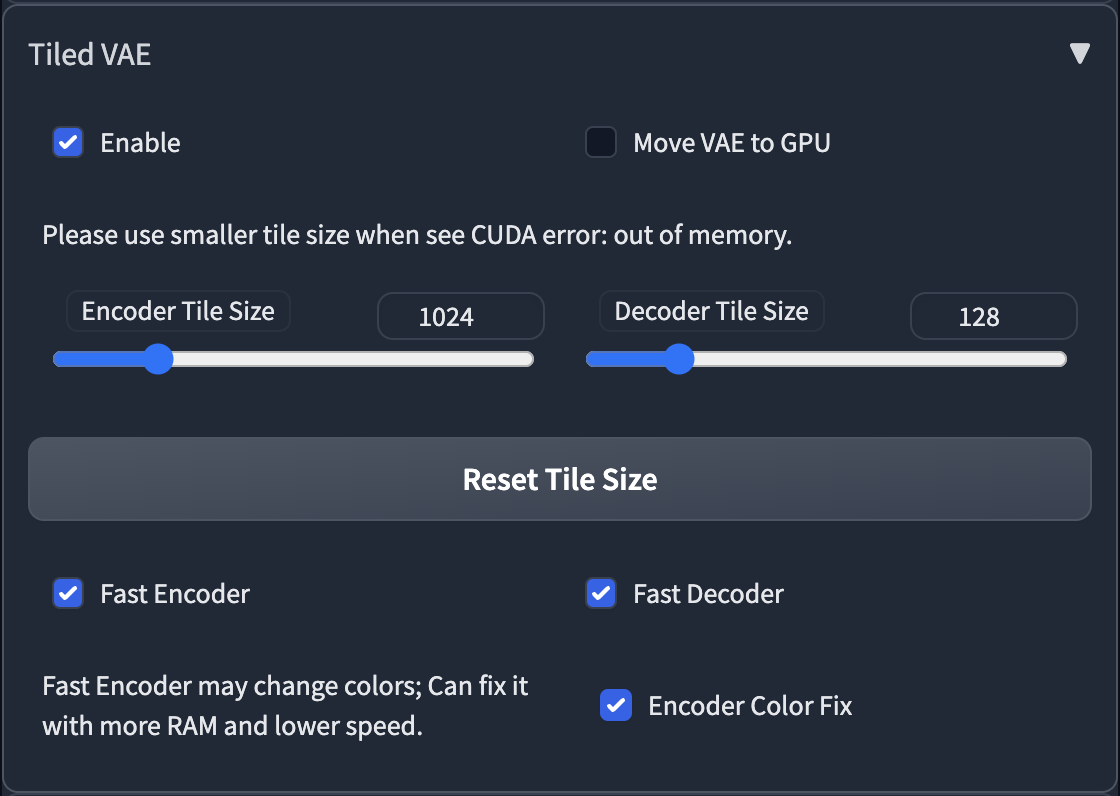
- 在第一次使用时,脚本会为您推荐设置。
|
||
- 因此,通常情况下,您不需要更改默认参数。
|
||
- 只有在以下情况下才需要更改参数:
|
||
1. 当生成之前或之后看到CUDA内存不足错误时,请降低 tile 大小
|
||
2. 当您使用的 tile 太小且图片变得灰暗和不清晰时,请启用编码器颜色修复。
|
||
|
||
****
|
||
|
||
### Tiled Diffusion
|
||
|
||

|
||
|
||
|
||
|
||
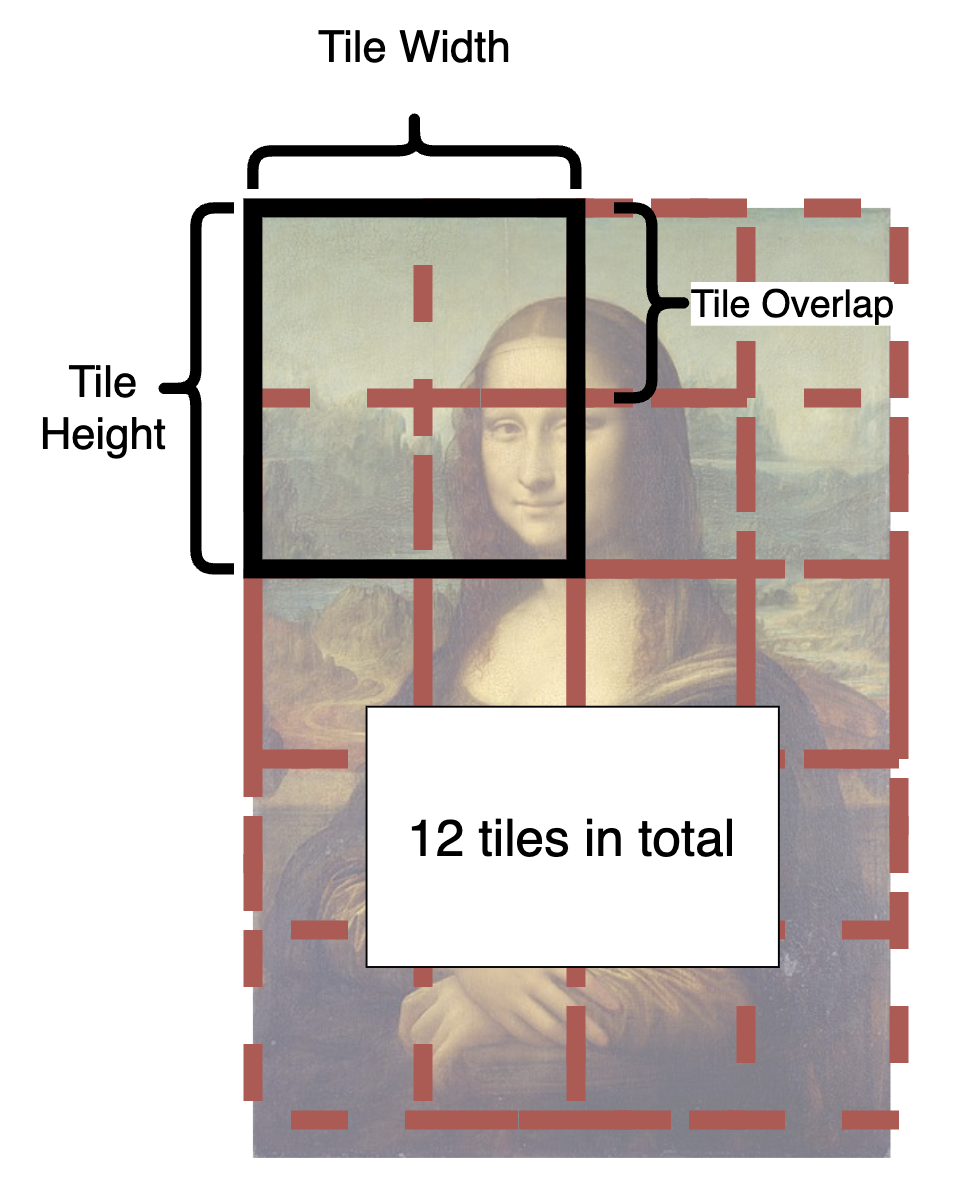
- 从图中可以看到如何将图像分割成块。
|
||
- 在每个步骤中,潜在空间中的每个小块都将被发送到 Stable Diffusion UNet。
|
||
- 小块一遍遍地分割和融合,直到完成所有步骤。
|
||
- 块要多大才合适?
|
||
- 较大的块大小将提升处理速度,因为小块数量会较少。
|
||
- 然而,最佳大小取决于您的模型。SD1.4仅适用于绘制512 * 512图像(SD2.1是768 * 768)。由于大多数模型无法生成大于1280 * 1280的好图片。因此,在潜在空间中将其除以8后,你将得到64-160。
|
||
- 因此,您应该选择64-160之间的值。
|
||
- **个人建议选择96或128以获得更快的速度。**
|
||
- 重叠要多大才合适?
|
||
- 重叠减少了融合中的接缝。显然,较大的重叠值意味着更少接缝,但会**显著降低速度**,因为需要重新绘制更多的小块。
|
||
- 与 MultiDiffusion 相比,Mixture of Diffusers 需要较少的重叠,因为它使用高斯平滑(因此可以更快)。
|
||
- **个人建议使用 MultiDiffusion 时选择32或48,使用 Mixture of Diffusers 选择16或32**
|
||
- **放大算法(Upscaler)** 选项将在图生图(img2img)模式中可用,你可选用一个合适的前置放大器。
|
||
|
||
****
|
||
|
||
### 区域提示语控制
|
||
|
||
ℹ 通常情况下,所有小块共享相同的主提示语。因此,您不能使用主提示语绘制有意义的对象,它会在整个图像上绘制您的对象并破坏您的图像。
|
||
ℹ 为了处理这个问题,我们提供了强大的区域提示语控制工具。
|
||
|
||
|
||
|
||
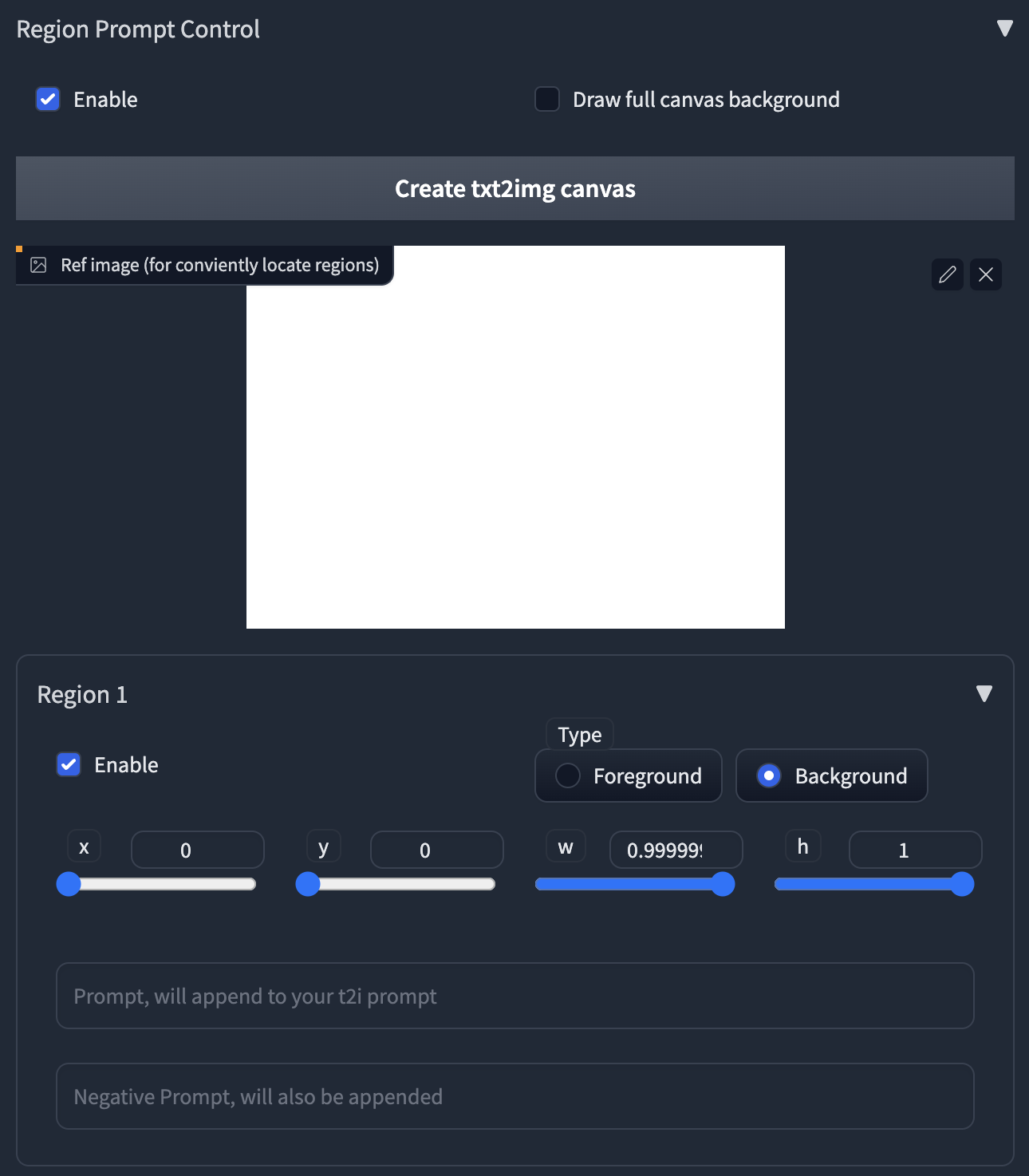
1. 首先,启用区域提示语控制。
|
||
- **注意:启用区域控制时,默认的小块分割功能将被禁用。**
|
||
- 如果您的自定义区域不能填满整个画布,它将在这些未覆盖的区域中产生棕色(MultiDiffusion)或噪声(Mixture of Diffusers)。
|
||
- 我们建议您使用自己的区域来填充整个画布,因为在生成时速度可能会更快。
|
||
- 如果您懒得绘制,您也可以启用**绘制完整的画布背景**。但是,这将显著降低生成速度。
|
||
2. 上传一张图片,或点击按钮**创建空白图像**作为参考。
|
||
3. 点击区域1的启用,您将在图像中看到一个红色的矩形。
|
||
- 在区域中**点击并拖动**鼠标以移动和调整区域大小。
|
||
4. 选择区域类型。如果您想绘制对象,请选择前景。否则选择背景。
|
||
- 如果选择前景,则会出现**羽化**。
|
||
- 较大的值将为您提供更平滑的边缘。
|
||
5. 输入区域的提示语和负面提示语。
|
||
- **注意:您的提示将附加到页面顶部的主提示语中。**
|
||
- 您可以利用此功能来节省你的词条,例如在页面顶部使用使用常见的提示语(如“masterpiece, best quality, highres...”)并使用“EasyNegative”之类的 embedding 。
|
||
- **您也可以在提示语中使用 Textual Inversion 和 LoRA**
|
||
|
||
****
|
||
|
||
### 提高分辨率的特别提示
|
||
|
||
- **提高分辨率的推荐参数**
|
||
- 采样器(Sampler) = Euler a,步数(steps) = 20,去噪强度(denoise) = 0.35,方法(method) = Mixture of Diffusers,潜变量块高和宽(Latent tile height & width) = 128,重叠(overlap) = 16,分块批处理规模(tile batch size)= 8(如果 CUDA 内存不足,请减小块批量大小)。
|
||
- 支持蒙版局部重绘(mask inpaint)
|
||
- 如果你想保留某些部分,或者 Tiled Diffusion 给出的结果很奇怪,只需对这些区域进行蒙版。
|
||
- **所用的模型很重要**
|
||
- MultiDiffusion 与 highres.fix 的工作方式非常相似,因此结果非常取决于你所用的模型。
|
||
- 一个能够绘制细节的模型可以为你的图像添加惊人的细节。
|
||
- 使用**完整的模型**而不是剪枝版(pruned)模型可以产生更好的结果。
|
||
- **不要在主提示语中包含任何具体对象**,否则结果会很糟糕。
|
||
- 只需使用像“highres, masterpiece, best quality, ultra-detailed 8k wallpaper, extremely clear”之类的词语。
|
||
- 如果你喜欢,可以使用区域提示语控制来控制具体对象。
|
||
- 不需要使用太大的块大小、过多的重叠和过多的降噪步骤,**否则速度会非常慢**。
|
||
- **提示词相关性(CFG scale)可以显著影响细节**
|
||
- 较大的提示词相关性(例如 14)可以提供更多的细节。
|
||
- 你可以通过**0.1 - 0.6 的降噪强度**来控制你想要多大程度地改变原始图像.
|
||
- 如果你的结果仍然不如我的满意,[可以在这里查看我们的讨论。](https://github.com/pkuliyi2015/multidiffusion-upscaler-for-automatic1111/issues/3)
|
||
|
||
****
|
||
|
||
## 许可证
|
||
|
||
This work is licensed under a [Creative Commons Attribution-NonCommercial-ShareAlike 4.0 International License][cc-by-nc-sa].
|
||
|
||
[![CC BY-NC-SA 4.0][cc-by-nc-sa-image]][cc-by-nc-sa]
|
||
|
||
[cc-by-nc-sa]: http://creativecommons.org/licenses/by-nc-sa/4.0/
|
||
[cc-by-nc-sa-image]: https://licensebuttons.net/l/by-nc-sa/4.0/88x31.png
|
||
[cc-by-nc-sa-shield]: https://img.shields.io/badge/License-CC%20BY--NC--SA%204.0-lightgrey.svg
|
||
|
||
****
|
||
|
||
感谢阅读!
|